
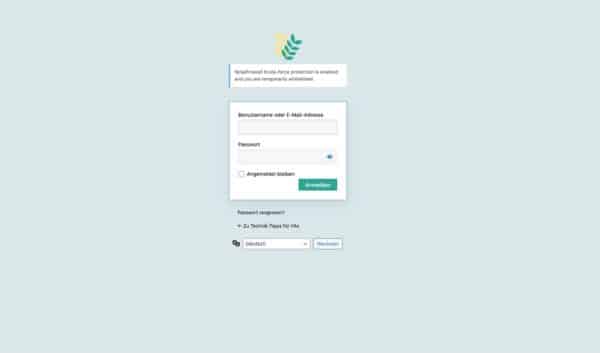
Viele nutzen beim Einrichten von WordPress aus Bequemlichkeit den Benutzernamen admin. Dieser ist oft als Default hinterlegt und wird einfach blind so übernommen.
Sowohl admin als auch dein Vorname sind aber aus Sicherheitsgründen nicht die ideale Wahl für deinen Admin-Account in WordPress. Darum ist es jetzt an der Zeit, diesen gemeinsam zu ändern.
In diesem Artikel zeige ich dir zwei Wege: die einfache Variante über das WordPress-Backend (für die meisten die beste Wahl) und die fortgeschrittene Variante direkt in der Datenbank (wenn du dir das zutraust).
Warum du den WordPress Benutzernamen ändern solltest (und was einen sicheren Namen ausmacht)
„Admin“ ist eine Einladung für Hacker. Viele Angreifer probieren zuerst ganz einfache Standard-User-Namen wie admin aus, da diese immer noch weit verbreitet sind. Haben sie den Benutzernamen, fehlt nur noch das Passwort und das macht einen Angriff deutlich leichter.
Auch der eigene Vorname allein ist keine ideale Wahl. Wenn du deinen echten Vornamen als Benutzername nutzt, ist das für Angreifer leicht zu erraten. Besonders, wenn dein Vorname irgendwo auf der Webseite steht, wovon ich jetzt einfach mal ausgehe.
So machst du es viel besser:
Kombiniere Vorname oder Kürzel mit zusätzlichen Zeichen oder einem Wort (z. B. stefka_va23 oder s.poessel_Mexico14). Das erhöht die Hürde für Angreifer sofort, denn ein Login besteht aus zwei Komponenten (Benutzername + Passwort). Je weniger leicht beide zu erraten sind, desto besser.
Wähle also einen Namen, den du dir merken kannst, der aber nicht direkt mit deinem öffentlichen Profil verknüpfbar ist.
WordPress Benutzernamen ändern: einfache Variante (empfohlen)
Diese Methode ist für die meisten Nutzer:innen die sicherste und am wenigsten fehleranfällige Lösung. Idee: Du legst einen neuen Admin-Account an, übernimmst die Inhalte und löschst danach den alten Account.
1.) Neuen Benutzer anlegen
Gehe in deinem WordPress-Backend zu Benutzer – Neu hinzufügen. Vergib einen neuen, sicheren Benutzernamen und eine andere E-Mail-Adresse (vorübergehend muss die E-Mail anders sein). Erstelle ein starkes Passwort. Vergib die Rolle Administrator.
2.) Ausloggen und mit dem neuen Benutzer einloggen
Melde dich ab und anschließend mit dem neu erstellten Benutzer wieder an, um sicherzustellen, dass alles funktioniert.
3.) Alten Benutzer löschen – Inhalte zuordnen
Gehe zu Benutzer- Alle Benutzer, wähle den alten Benutzer (z. B. admin) und klicke auf Löschen.
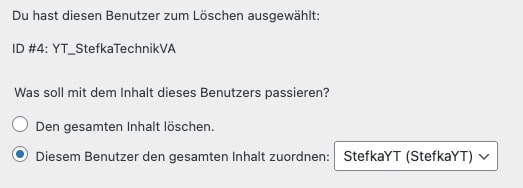
Wichtig: WordPress fragt dich, was mit den Inhalten dieses Benutzers passieren soll. Wähle „Alle Inhalte diesem Benutzer zuordnen“ und wähle den neuen Benutzer aus. Bestätige das Löschen. So gehen keine Posts, Seiten oder Medien verloren.
4.) E-Mail-Adresse ggf. zurückändern
Wenn du die ursprünglich verwendete E-Mail-Adresse (z. B. info@…) wieder nutzen möchtest, kannst du jetzt entweder im neuen Benutzerprofil die gewünschte E-Mail-Adresse eintragen oder das Ganze noch einmal umdrehen: temporären Nutzer anlegen, ursprünglichen Namen mit neuer E-Mail neu vergeben etc. (das Verfahren im Video zeigt genau dieses Hin-und-her).
Fortgeschrittene Variante: Benutzernamen direkt in der Datenbank ändern
Wenn du dich mit Datenbanken auskennst und direkten Zugriff über deinen Hoster hast, kannst du den Benutzernamen auch direkt in der Datenbank anpassen. Das ist schneller, aber riskanter, deshalb nur, wenn du dich sicher fühlst. Mach vorher ein Backup der Datenbank. Wenn etwas schiefgeht, hast du so noch eine Sicherung der Datenbank in ihrer aktuellen Version.
1.) Login Datenbank über den Hoster am Beispiel von all-inkl
Logge dich bei deinem Hosting-Anbieter ein. Bei all-inkl gehst du nun in die technische Verwaltung zum Menüpunkt Datenbank. Wähle die entsprechende Datenbank aus und logge dich ein.
2.) Öffne die Tabelle wp_users
In deiner Datenbank findest du eine Tabelle, die mit _users endet. Die Buchtaben davor können wp sein, müssen sie aber nicht. Da auch die Nutzung unterschiedlicher Prefixes eine Sicherheitsvorkehrung von WordPress ist. Klicke auf bearbeiten.
3.) Ändere den Benutzernamen
Suche den Nutzer, den du ändern möchtest und passe entsprechend den Benutzernamen an.

4.) Teste
Aktualisiere nun deine Website und teste, ob du dich mit dem neuen Benutzernamen einloggen kannst. Das Passwort bleibt unverändert.
Tipps für sichere Benutzernamen
- Nicht: admin, administrator oder ähnliche Standard-Namen
- Nicht nur dein Vorname. Wenn du deinen Vornamen nutzt, ergänze ihn sinnvoll (z. B. maria_vawp, jan_k41)
- Nicht öffentlich sichtbar machen. Gehe in dein Profil (Menüpunkt unter Benutzer) und achte darauf, dass unter öffentlicher Name nicht dein gewählter Benutzername steht, sondern dein Name, damit bei Blogartikeln dein richtiger Name und nicht dein Benutzername genutzt wird.
- Kombiniere lesbare Teile mit Kürzeln/Zahlen, statt kryptische unmerkbare Zeichenketten. Du sollst dich daran erinnern, ohne es aufzuschreiben.
- Passwort & Zwei-Faktor Authentifizierung: Ein sicherer Benutzername hilft, aber ohne starkes Passwort und ggf. 2FA bleibt das Konto verwundbar. Ergänze also immer die weiteren Schutzmaßnahmen.
- Lies dir unbedingt noch meinen Blogartikel zu Website-Sicherheit durch für weitere Tipps, wie du deine Website vor Hackern so gut es geht schützen kannst.
Fazit
Den Benutzernamen zu ändern ist eine kleine Aktion mit großer Wirkung: sie macht dein Login für automatisierte Angriffe sofort unattraktiver. Für die meisten ist die einfache Variante über das Backend die beste Option.
Wenn du das heute machst: kurz testen (aus- und einloggen) und sicherstellen, dass alle Inhalte korrekt zugeordnet wurden. Dann steht deiner sichereren WordPress-Seite nichts mehr im Weg.
Wenn dir solche Schritt-für-Schritt-Anleitungen helfen, dann trag dich in meinen Newsletter ein. Dort bekommst du regelmäßig praktische WordPress-Tipps und Technik-Tricks für dein VA-Business.


0 Kommentare